Language Hub, s. r. o.
Studentská Wiki
Připojit se k online lekci
(Obnovení této verze)
Změněno: 28. únor 2024, 09.25 Uživatel: Josef Milon | Language Hub →
Základní parametry
Označení systémů: BigBlueButton 2.5, Moodle 3.1.
Technologie: HTML5
Minimální technické požadavky: vizte stránku výrobce
Název třídy: "Virtual Classroom [Kód kurzu]". Příklad: Virtual Classroom [C 072].
Odkaz: Je tvořen řetězcem "https://www.language-hub.org/mod/bigbluebuttonbn/view.php?id=[xxxx]", ve které jsou poslední číslice unikátní. Tento odkaz je permanentní.
Přístup do virtuální třídy:
Varianty přístupu:
-
- Hlavní stránka > Nástěnka > Kurz > Virtual Classroom > Připojit k lekci
- Přes přímý permanentní odkaz (můžete uložit například do záložek na počítači) > Připojit k lekci
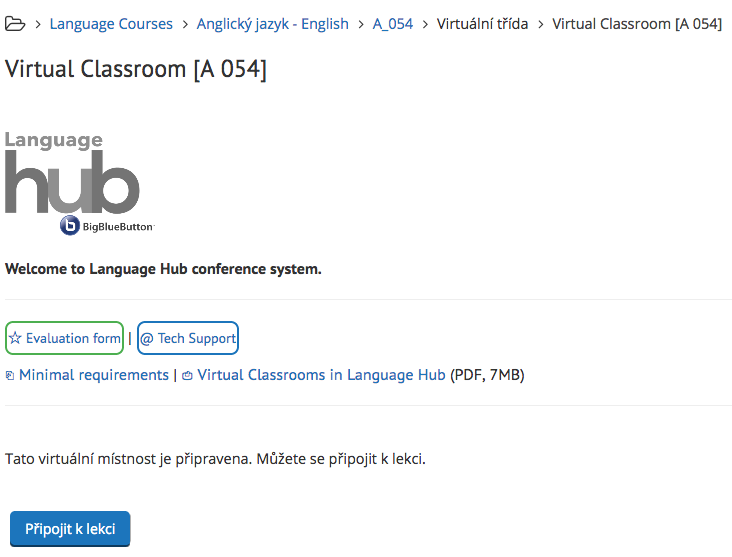
Připojte mikrofon, povolte v prohlížeči jeho použití.
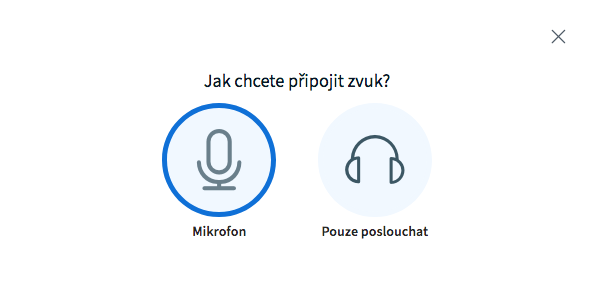
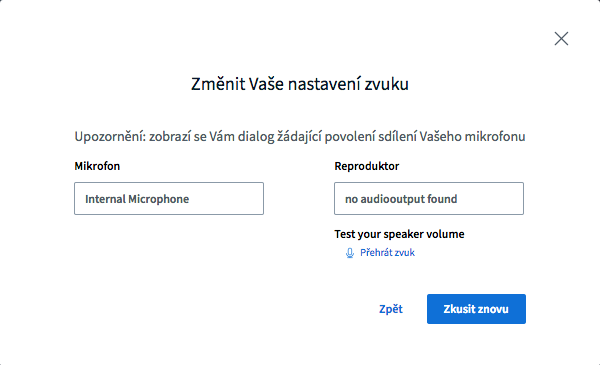
Zkontrolujte použití mikrofonu/reproduktoru a klikněte na Join audio.
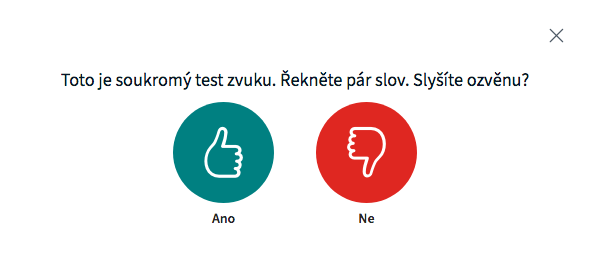
Neuslyšíte-li sami sebe ze sluchátek, znamená to, že echo test neproběhl v pořádku. Zmáčkněte v takovém případě červené tlačítko a proveďte přes systém další test. Zkontrolujte, že je Váš headset správně připojený do počítače a že nemáte dva aktivní mikrofony (například jeden ve sluchátkách, druhý v externí kameře).
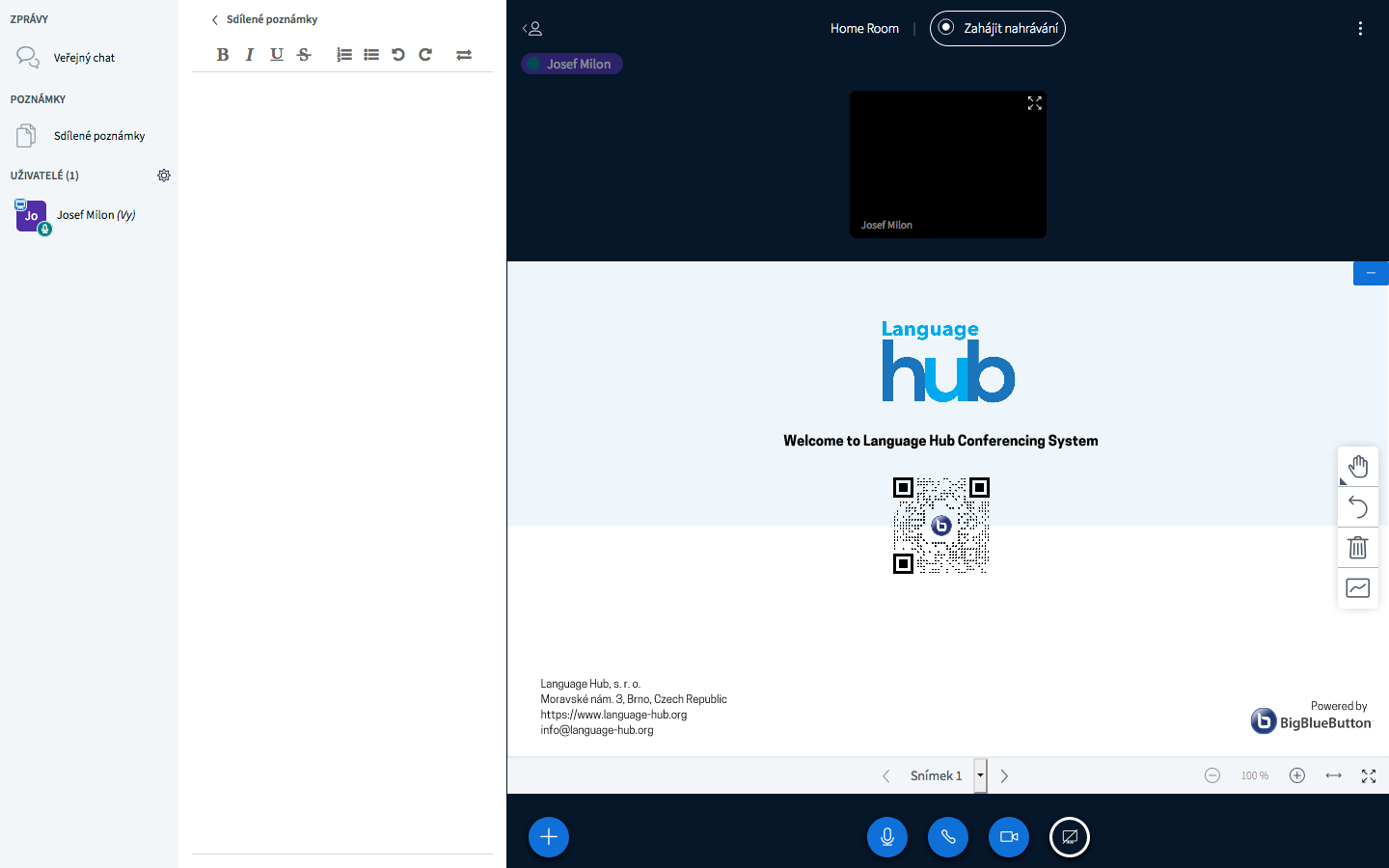
Nyní jste připojeni do virtuální třídy.
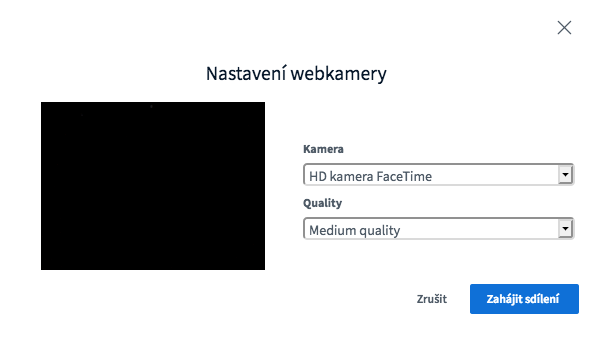
Spusťte sdílení kamery a povolte její použití v prohlížeči.
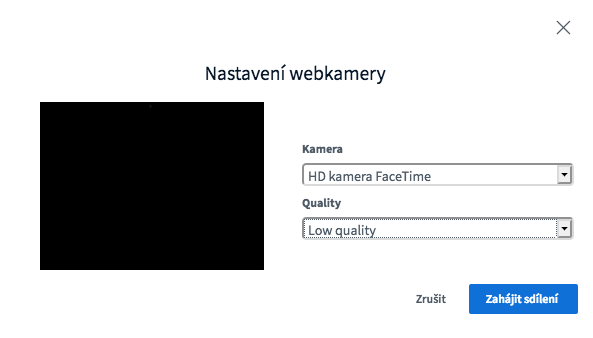
Zvolte "Low quality" v případě pomalejšího připojení k internetu.
Praktické tipy pro práci ve virtuální třídě
Export chatovacího okna
Kdokoliv v probíhající třídě má možnost uložit či zkopírovat probihající chat. Je výhodné chat uložit a nahrát jej do kurzové složky pro pozdější využití studentem.
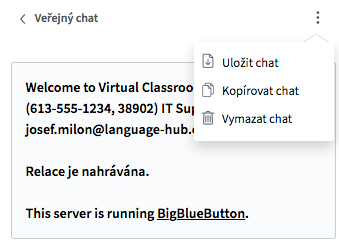
Upozornění: po odhlášení z mísnosti je chatovací okno vymazáno a není možné jej znovu obnovit.
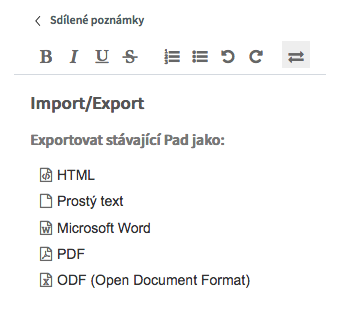
Sdílené poznámky
Aplikace sdílené poznámky umožňuje kolaborativní práci účastníků na tvorbě/opravě textu. Kdokoliv může napsat v reálném čase text, zasáhnout do něj, naformátovat, či exportovat. Okno sdílených poznámek je možné exportovat do různých formátů a soubor zpřístupnit studentům.
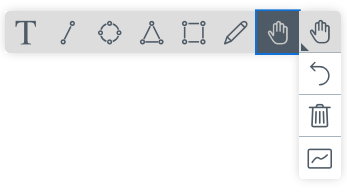
Práce s bílou tabulí
Bílá tabule obsahuje řadu nástrojů, které můžete použít pro vizualizaci myšlenek. Můžete podtrhávat, psát různými barvami a tloušťkami, vytvářet geometrické tvary, kopírovat text z jiných aplikací.
Testovací stránka
Navštivte stránku hhttps://bbb.language-hub.org/rooms/jos-dat-ar3/join pro otestování prostředí virtuální třídy.
Co když
Dojde k výpadku internetu
Systém udržuje ve své paměti aktuální třídu. Dokud se nedohlásíte z třídy nebo ze systému, můžete se kdykoliv do třídy vrátit a veškerý obsah bude zachován. Uvidíte tedy nahrané materiály, záznamy na bílé tabuli, obsah chatovacího okna. Toto pravidlo platí i pro studenty. V případě, že něco přestane fungovat, počkejte chvíli, proveďte obnovení okna prohlížeče a znovu vstupte do třídy.
Přestane fungovat zvuk nebo kamera
Obnovte okno prohlížeče, spusťe znovu kliknutím na příslušná tlačítka jednotlivé komponenty. V případě pokračující nefunkčnosti ověřte prosím připojení vašich zařízení (baterie v bezdrátovém headsetu, vypadlý konektor...). Nebude-li ani poté systém fungovat, obratťe se na info@language-hub.org nebo zavolejte na +420 544 212 355.
Našli jste v nápovědě chybnou nebo neúplnou informaci? Dejte nám vědět.