 Language Hub, s. r. o.
Otázky a odpovědi pro učitele
Online lekce
(Obnovení této verze)
Změněno: 7. červen 2020, 07.36 Uživatel: Josef Milon | Language Hub →
Základní parametry
Označení systémů: BigBlueButton 2.2.2, Moodle 3.1.
Technologie: HTML5
Minimální technické požadavky: vizte stránku výrobce.
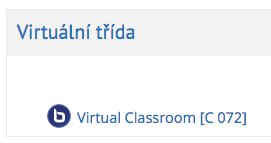
Název třídy: "Virtual Classroom [Kód kurzu]". Příklad: Virtual Classroom [C 072].
Link: Je tvořen řetězcem "https://www.language-hub.org/mod/bigbluebuttonbn/view.php?id=[xxxx]", ve které jsou poslední čtyři číslice unikátní. Tento odkaz je neměnný.
Přístup do virtuální třídy: Po přihlášení do systému z hlavní kurzové složky a následném kliknutí na Join session (CZ: Připojit k lekci"). Učitel může do třídy vstoupit kdykoliv, student až po vstupu učitele.
Varianty přístupu:
-
- Hlavní stránka > Nástěnka > Kurz > Virtual Classroom
- Přes přímý permanentní odkaz (můžete uložit například do záložek na počítači)

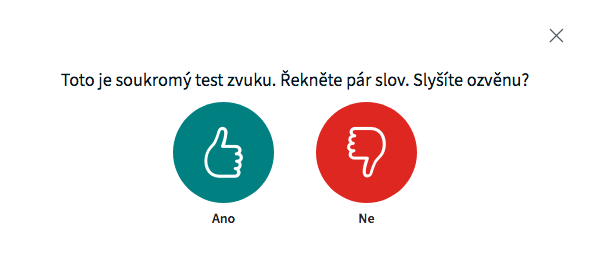
Připojte mikrofon, povolte v prohlížeči jeho použití.

Po spuštění Echo testu řekněte pár slov do mikrofonu a potvrďte dialog.
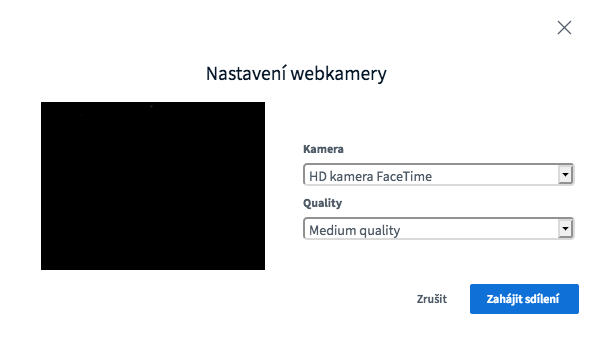
Spusťe kameru a případně povolte její použití v prohlížeči.
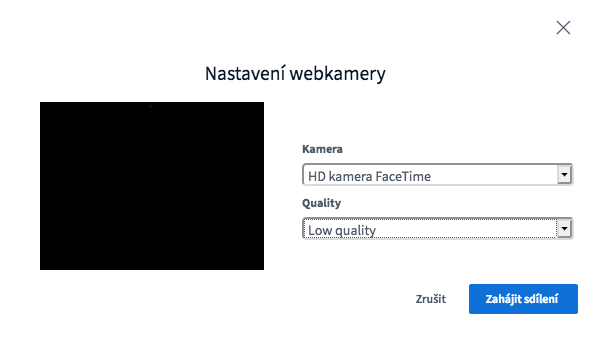
Zvolte "Low quality" v případě pomalejšího připojení k internetu.
Nyní jste připojeni do virtuální třídy.
Modifikace virtuální třídy
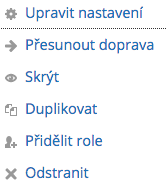
Do virtuální třídy je možné předem nahrát prezentační materiál, který se zobrazí účastníkům při vstupu do třídy. V kurzové složce najděte link pro vstup do virtuáln třídy, klikněte na Upravit - Upravit nastavení.
Do části "Presentation content" můžete nahrát svůj soubor.
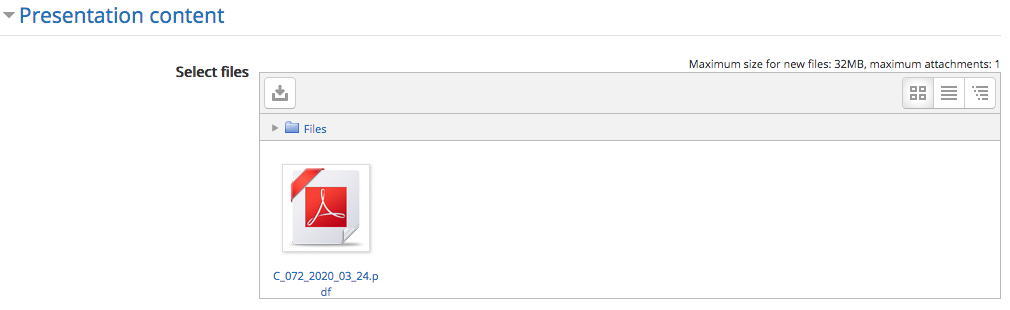
Nezapomeňte uložit.
Upozornění: ostatní nastavení prosím neměňte, mohlo by to mít vliv na přístup do virtuální třídy.
Upozornění 2: tento soubor se zobrazí pro aktuální lekci. Pro zobrazení v další lekci musíte tento soubor odstranit a nahradit novým.
Prezentace a práce s nimi
Prezenační materiál je ve formátu PDF nebo kompatibilních s Microsoft Office (PPTX, DOCX, ODP). Pro jeho vytváření slouží šablona ve formátu POTX (ke stažení zde: https://www.language-hub.org/hubrepository/bbb_template_canva_extended_2020.potx, 610 KB).
Ve virtuální třídě se v jejím průběhu zobrazí vždy jen posledně nahraný materiál. Pro zachování přístupu k připraveným dokumentům je ukládejte do kurzové složky.
Prosím, mějte připravenou vždy alespoň prázdnou prezentaci, která obsahuje úvodní grafický slide, dvě prázdné bílé stránky pro Vaše poznámky a závěrečný grafický slide. Toto rozložení prosím neměňte. V prezentaci prázdny slide přidejte zkopírováním předešlého. Zachováte tak formátování a barevnost.
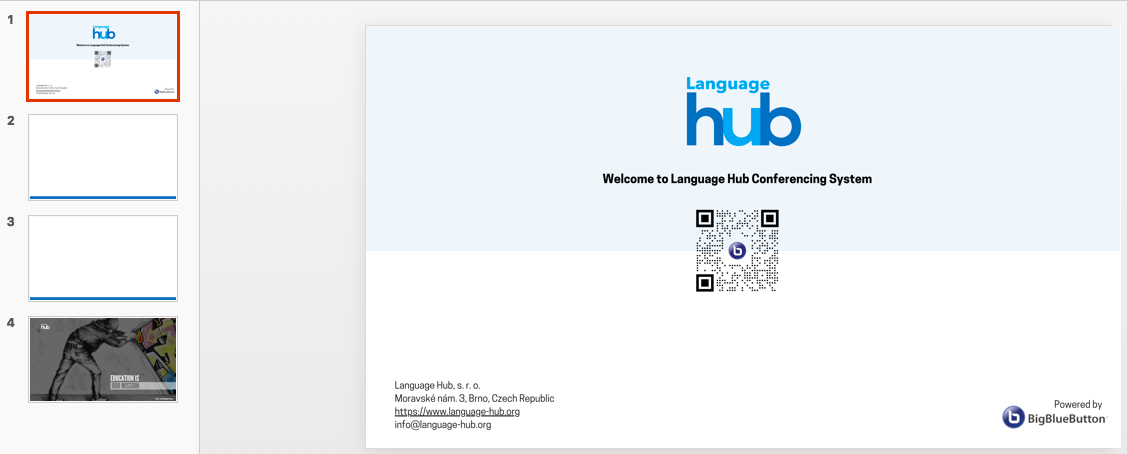
Šablony
Aktuální šablona ke stažení: https://www.language-hub.org/hubrepository/bbb_template_canva_extended_2020.potx
Prezenční listina pro virtuální třídu
Pro virtuální třídu se vyplňuje papírová prezenční listina. Podpis studenta/studentů je nahrazen zřetelným symbolem o konání (například fajfkou) a parafou lektora. Soubor pro tisk prezenční listiny vygenerujete v kurzové složce příslušného kurzu. Více ve FAQ: https://www.language-hub.org/mod/wiki/view.php?pageid=803.
Praktické tipy pro práci ve virtuální třídě
Průběžné nahrávání materiálů do probhíhající lekce
Stisknutím tlačítka "+" je možné nahrát do probíhající třídy další materiál, dovolit jeho stažení a průběžně měnit na obrazovce jednotlivé materiály.
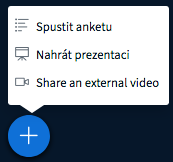
Klikněte na "Nahrát prezentaci", v dalším dialogu vyberte dokument z vašeho počítače
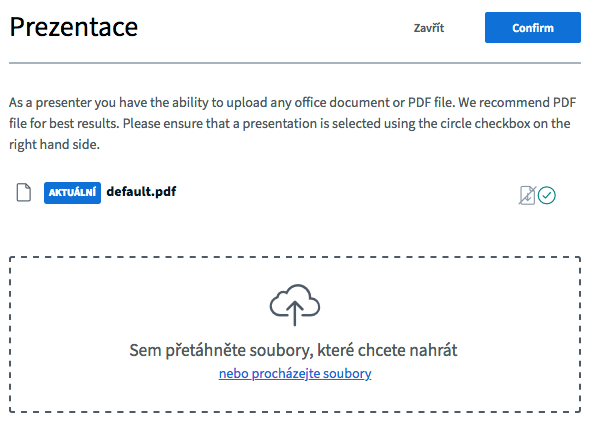
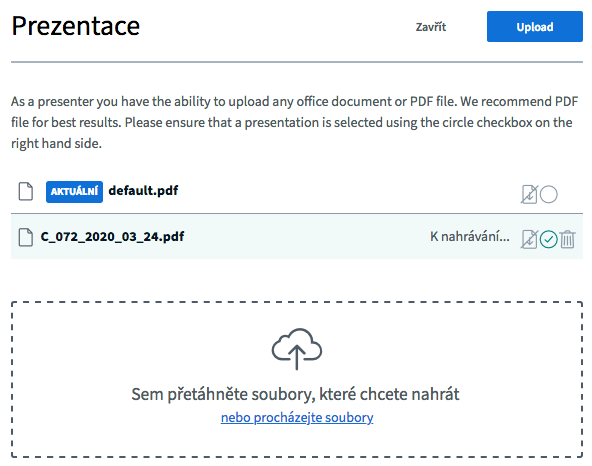
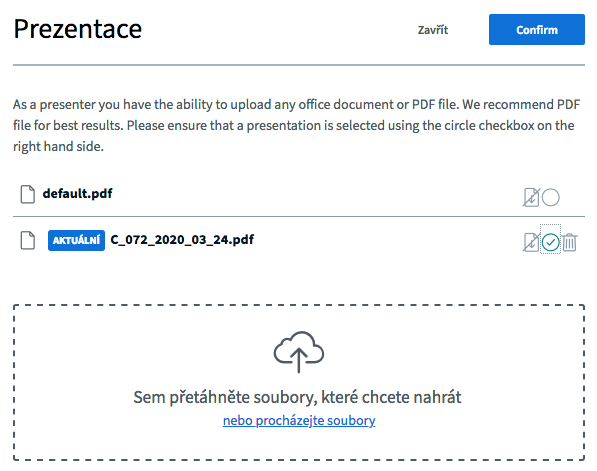
Nahrané soubory pak můžete libovolně zobrazovat kliknutím na kulaté tlačítko a potvrzení "Confirm"
Export chatovacího okna
Kdokoliv v probíhající třídě má možnost uložit či zkopírovat probihající chat. Je výhodné chat uložit a nahrát jej do kurzové složky pro pozdější využití studentem.
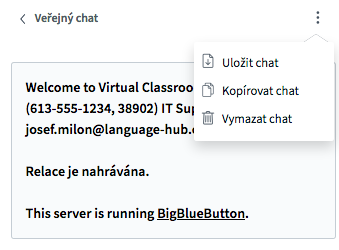
Upozornění: po odhlášení z mísnosti je chatovací okno vymazáno a není možné jej znovu obnovit.
Sdílené poznámky
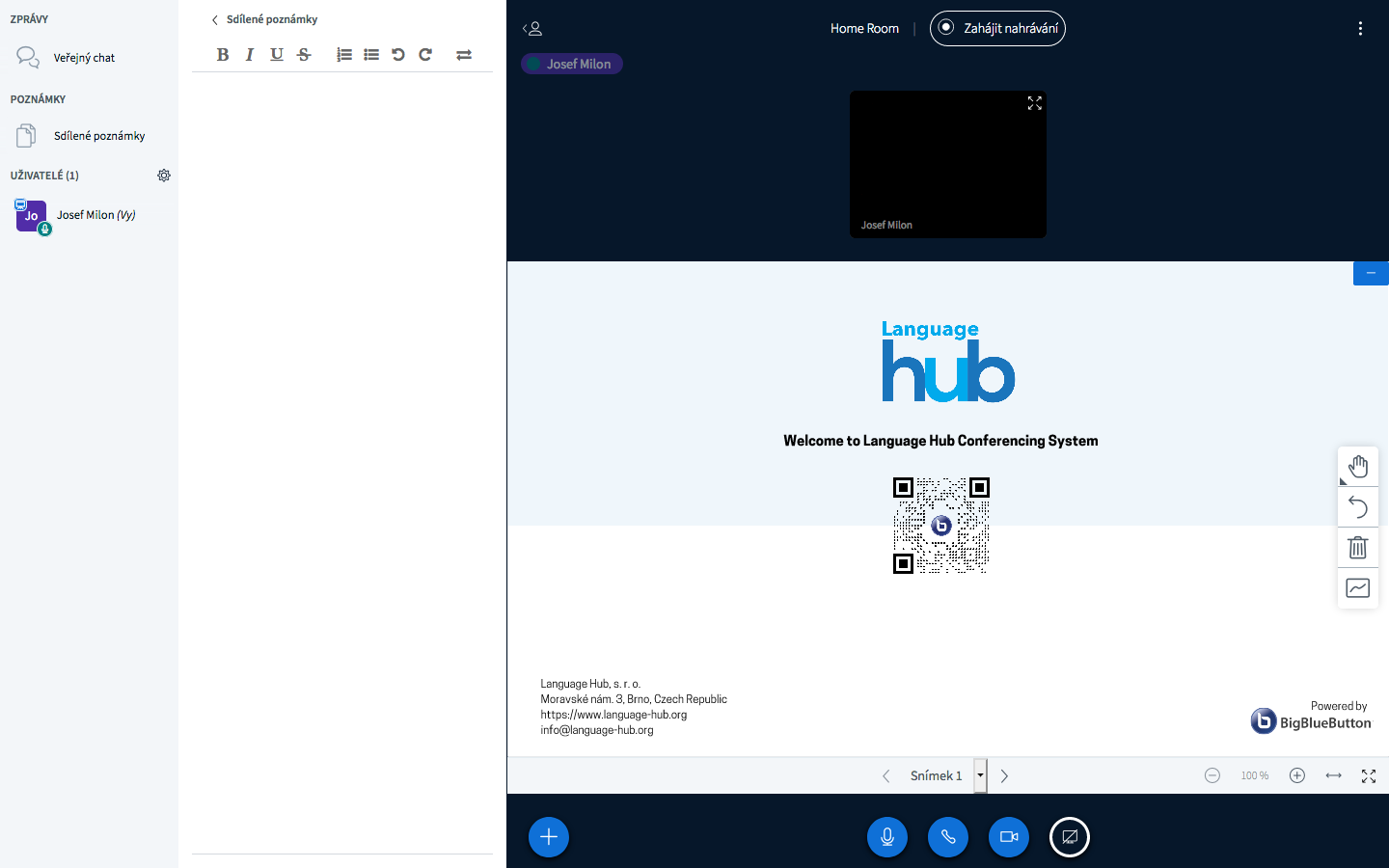
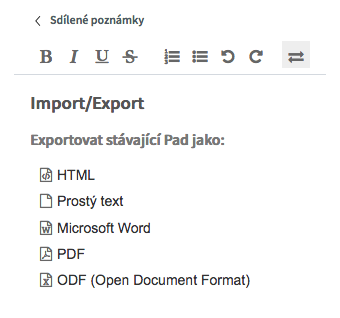
Aplikace sdílené poznámky umožňuje kolaborativní práci účastníků na tvorbě/opravě textu. Kdokoliv může napsat v reálném čase text, zasáhnout do něj, naformátovat, či exportovat. Okno sdílených poznámek je možné exportovat do různých formátů a soubor zpřístupnit studentům.
Práce s bílou tabulí
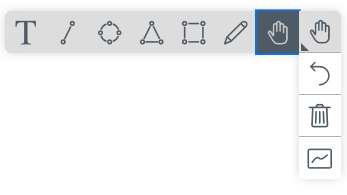
Bílá tabule obsahuje řadu nástrojů, které můžete použít pro vizualizaci myšlenek. Můžete podtrhávat, psát různými barvami a tloušťkami, vytvářet geometrické tvary, kopírovat text z jiných aplikací.
Co když
Dojde k výpadku internetu
Systém udržuje ve své paměti aktuální třídu. Dokud se nedohlásíte z třídy nebo ze systému, můžete se kdykoliv do třídy vrátit a veškerý obsah bude zachován. Uvidíte tedy nahrané materiály, záznamy na bílé tabuli, obsah chatovacího okna. Toto pravidlo platí i pro studenty. V případě, že něco přestane fungovat, počkejte chvíli, proveďte obnovení okna prohlížeče a znovu vstupte do třídy.
Přestane fungovat zvuk nebo kamera
Obnovte okno prohlížeče, spusťe znovu kliknutím na příslušná tlačítka jednotlivé komponenty. V případě pokračující nefunkčnosti ověřte prosím připojení vašich zařízení (baterie v bezdrátovém headsetu, vypadlý konektor...). Nebude-li ani poté systém fungovat, obratťe se na info@language-hub.org nebo zavolejte na +420 544 212 355.
Připravený soubor se nezobrazuje v okně virtuální třídy
Nahrejte soubor z Vašeho počítače kliknutím na tlačítko "+" v probíhající třídě.
Metodika a metodologie online výuky
Výuka online způsobem se s kontaktní výukou samozřejmě překrývají, předmětem činnosti je stále vzdělávání. Online výuka je náročnější na přípravu, neboť v průběhu online lekce je výrazně méně prostoru na improvizaci ze strany učitele. Obecným doporučením je připravovat cca 1,5 násobek objemu materiálu a obsahu než je plánovaný čas lekce.
Lektor je nucen v průběhu online lekce nejenom učit, ale zároveň ovládat technicky systém, používat myš, klávesnici, sluchátka, být v záběru kamery. Není moc času na odpočinek v průběhu lekce, protože tempo je možné velmi rychle ztratit řešením technických detailů. Je potřeba přemýšlet o krok až dva před aktuální průběh.
Mějte prosím připravenou prezentaci, která splňuje kvalitativni a technické nároky dané tímto návodem (vizte Prezentace a práce s nimi).