Language Hub, s. r. o.
Lektorská Wiki
Online lekce
(Obnovení této verze)
Změněno: 11. listopad 2022, 17.46 Uživatel: Josef Milon | Language Hub →
Základní parametry
Označení systémů: BigBlueButton 2.4.5, Moodle 3.1.
Technologie: HTML5
Minimální technické požadavky: vizte stránku výrobce
Název třídy: "Virtual Classroom [Kód kurzu]". Příklad: Virtual Classroom [C 072].
Odkaz: Je tvořen řetězcem "https://www.language-hub.org/mod/bigbluebuttonbn/view.php?id=[xxxx]", ve které jsou poslední číslice unikátní. Tento odkaz je permanentní.
Přístup do virtuální třídy:
Varianty přístupu:
-
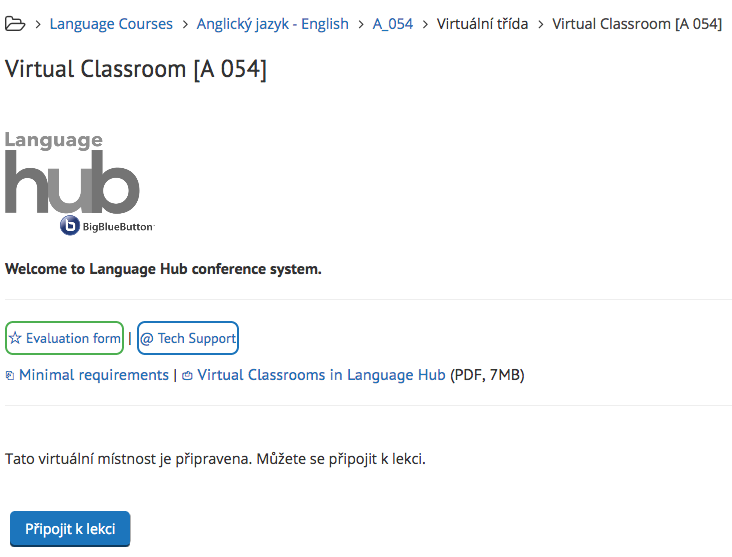
- Hlavní stránka > Nástěnka > Kurz > Virtual Classroom > Připojit k lekci
- Přes přímý permanentní odkaz (můžete uložit například do záložek na počítači) > Připojit k lekci
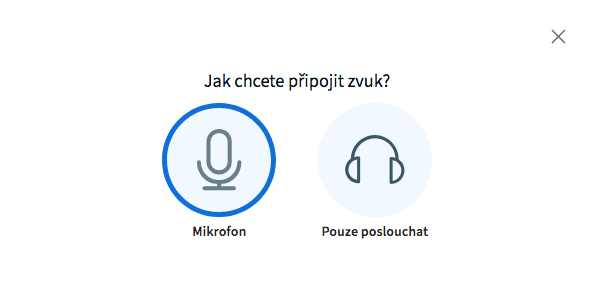
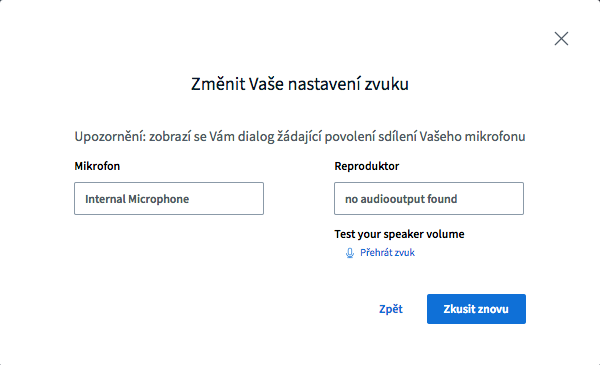
Připojte mikrofon, povolte v prohlížeči jeho použití.
Po spuštění Echo testu řekněte pár slov do mikrofonu a potvrďte dialog.
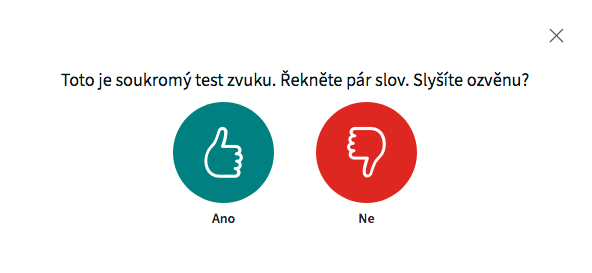
Neuslyšíte-li sami sebe ze sluchátek, znamená to, že echo test neproběhl v pořádku. Zmáčkněte v takovém případě červené tlačítko a proveďte přes systém další test. Zkontrolujte, že je Váš headset správně připojený do počítače a že nemáte dva aktivní mikrofony (například jeden ve sluchátkách, druhý v externí kameře).
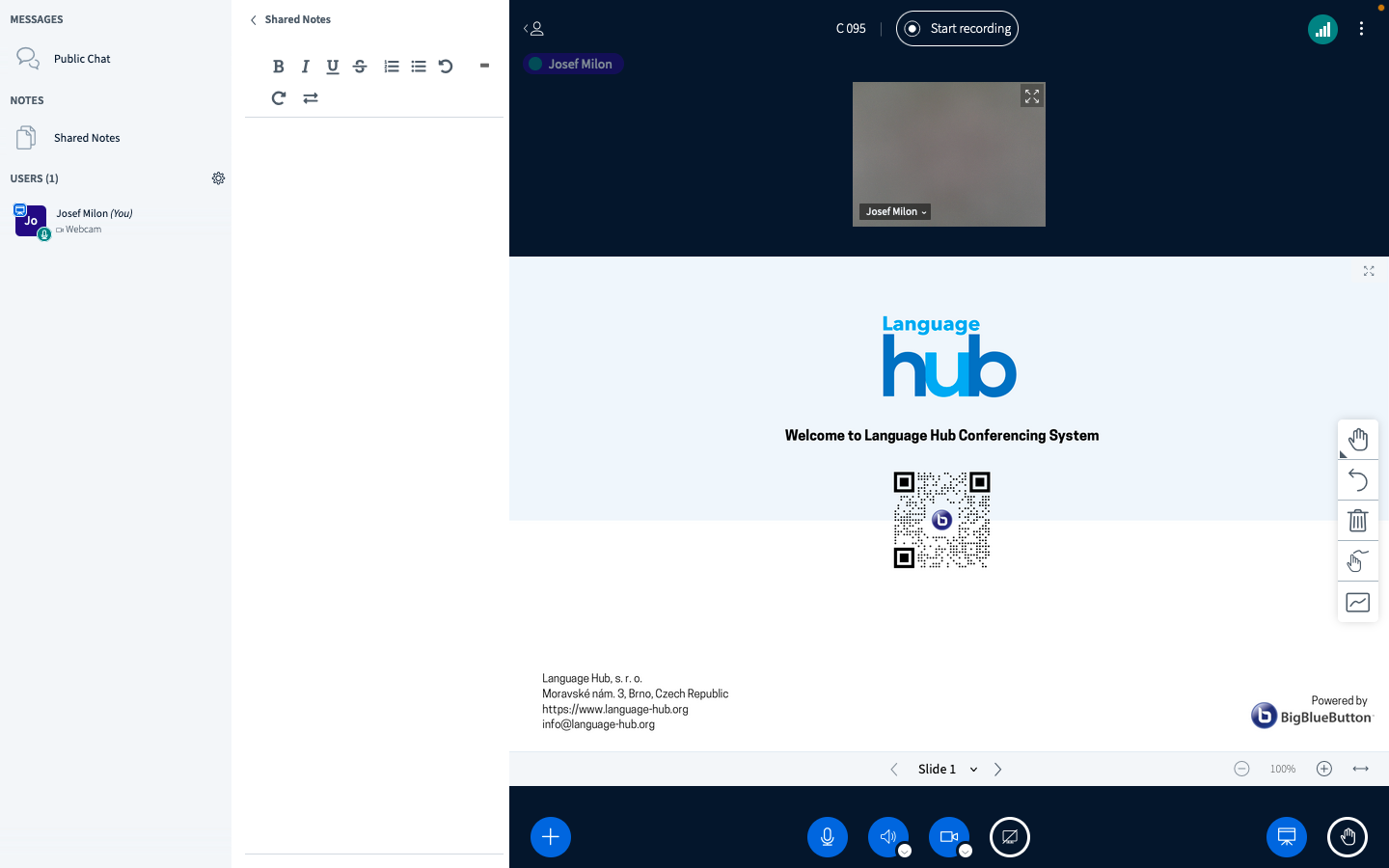
Nyní jste připojeni do virtuální třídy.
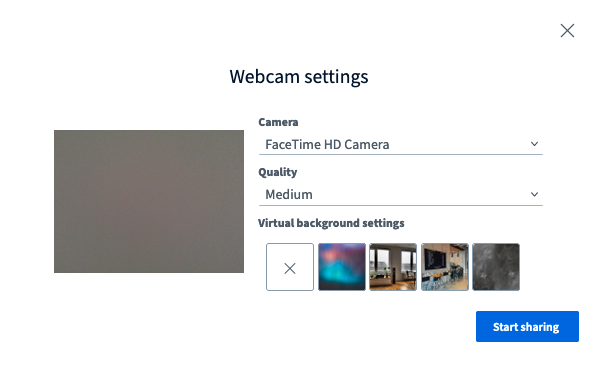
Spusťte sdílení kamery a povolte její použití v prohlížeči.
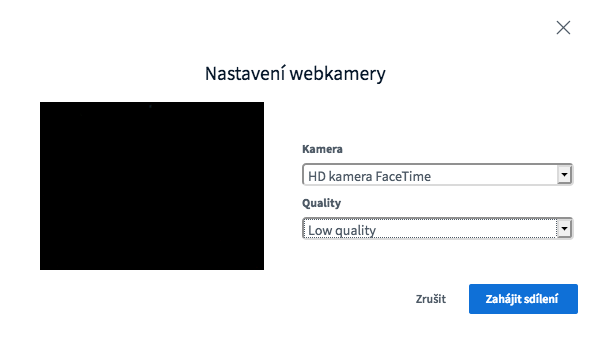
Zvolte "Low quality" v případě pomalejšího připojení k internetu.
Prezentace a práce s nimi
Pro vytvoření prezentačního materiálu slouží šablona ve formátu POTX:
- Canva template (dark mode): https://www.canva.com/design/DAEbuviFp44/tyUgCe-0DqbZIq8z_FR63w/view?utm_content=DAEbuviFp44&utm_campaign=designshare&utm_medium=link&utm_source=sharebutton&mode=preview
- světlý režim: https://www.language-hub.org/hubrepository/bbb_template_canva_extended_2020.potx
- tmavý režim: https://www.language-hub.org/hubrepository/bbb_template_canva_extended_dark_2020.potx
Tyto šablony zaručují správnou velikost zobrazení ve virtuální třídě. Nepoužívejte prosím jiné zdroje.
Připravený materiál nahrajete do virtuální třídy stisknutím tlačitka "+", zvolením dokumentu (přetažením do okna nebo přes procházení) a jeho uploadem.
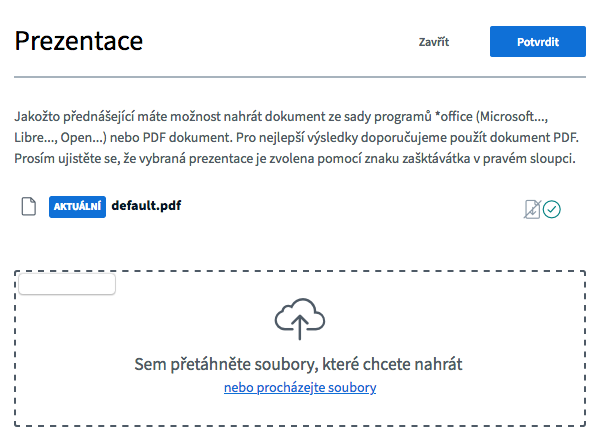
Povolíte-li možnost zaškrtnutím, budou mít uživatelé možnost kdykoliv v průběhu lekce stáhnout prezentační materiál na svůj počítač.

Pro přístup k prezentacím i po skončení lekce je ukládejte do kurzové složky.
Evidence docházky ve virtuální třídě
Pro evidenci docházky ve virtuální třídě je určen modul Docházka, který je dostupný v každé kurzové složce. Pro podrobnější informace klikněte na tento odkaz: https://www.language-hub.org/mod/wiki/view.php?pageid=942.
Praktické tipy pro práci ve virtuální třídě
Export chatovacího okna
It is possible to export the chat windowKdokoliv v probíhající třídě má možnost uložit či zkopírovat probihající chat. Je výhodné chat uložit a nahrát jej do kurzové složky pro pozdější využití studentem.
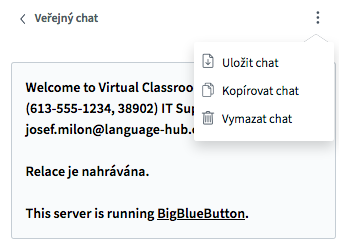
Upozornění: po odhlášení z mísnosti je chatovací okno vymazáno a není možné jej znovu obnovit.
Sdílené poznámky
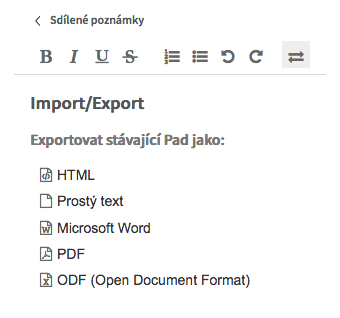
Aplikace sdílené poznámky umožňuje kolaborativní práci účastníků na tvorbě/opravě textu. Kdokoliv může napsat v reálném čase text, zasáhnout do něj, naformátovat, či exportovat. Okno sdílených poznámek je možné exportovat do různých formátů a soubor zpřístupnit studentům.
Práce s bílou tabulí
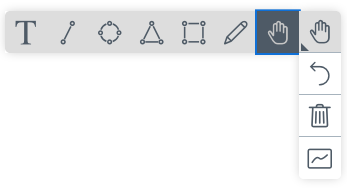
Bílá tabule obsahuje řadu nástrojů, které můžete použít pro vizualizaci myšlenek. Můžete podtrhávat, psát různými barvami a tloušťkami, vytvářet geometrické tvary, kopírovat text z jiných aplikací. Pro sdílení obsahu bílé tabule po skončení lekce je potřeba udělat snímek obrazovky v průběhu lekce samotného. Obrázek je potom možné uložit do kurzové složky.
Přehrávání audio ve virtuální třídě
Pro přehrání audio souboru postupujte podle tohoto návodu:
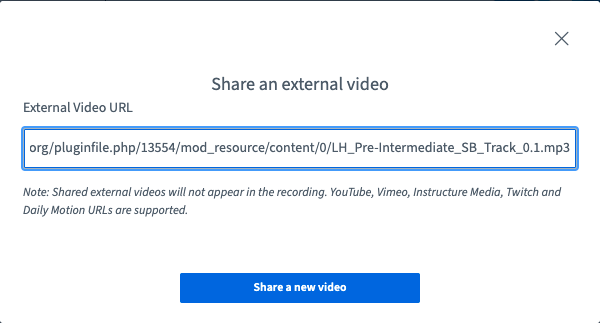
- You have a link (URL) of the audio file and this link is accessible over the Internet, e.g. www.mydomain.com/myaudiofile.mp3: simply copy&paste this link to the dialogue that appears after clicking the button "Share external video". The playback will start automatically.
- You have your audio file inserted into the course folder:
- Musíte být přihlášen/a do hlavního systému po celou dobu.
- Přetáhněte soubor do jakékoliv sekce kurzové složky

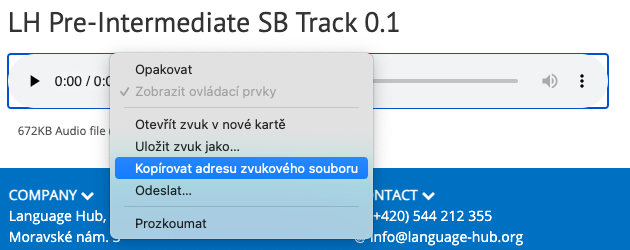
- Otevřete soubor a v následujícím okně kliknutím pravým tlačítkem myši zkopírujte URL souboru.
- Vložte URL do virtuální třídy pro zahájení sdílení.
- Přehrávání se spustí.

Please keep in your mind that for the best audio quality and to avoid any echo, it is ok if all participants are muted when the audio is played.
Co když
Dojde k výpadku internetu
Systém udržuje ve své paměti aktuální třídu. Dokud se nedohlásíte z třídy nebo ze systému, můžete se kdykoliv do třídy vrátit a veškerý obsah bude zachován. Uvidíte tedy nahrané materiály, záznamy na bílé tabuli, obsah chatovacího okna. Toto pravidlo platí i pro studenty. V případě, že něco přestane fungovat, počkejte chvíli, proveďte obnovení okna prohlížeče a znovu vstupte do třídy.
Přestane fungovat zvuk nebo kamera
Obnovte okno prohlížeče, spusťe znovu kliknutím na příslušná tlačítka jednotlivé komponenty. V případě pokračující nefunkčnosti ověřte prosím připojení vašich zařízení (baterie v bezdrátovém headsetu, vypadlý konektor...). Nebude-li ani poté systém fungovat, obratťe se na info@language-hub.org nebo zavolejte na +420 544 212 355.
Videotutoriály
General
Whiteboard
Audio
Webcam
Presentations
Chat
External video/audio sharing
Novinky ve verzi 2.4.5
Verze 2.4.5, aktualizovaná v dubnu 2022, přináší řadu vylepšení:
- zvýšení stability a výkonu
- analytika aktivity jednotlivých uživatelů (čas strávený mluvením, čas strávený používáním kamery, hodnocení aktivit ...)
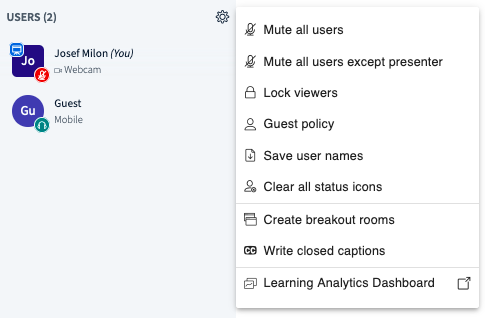
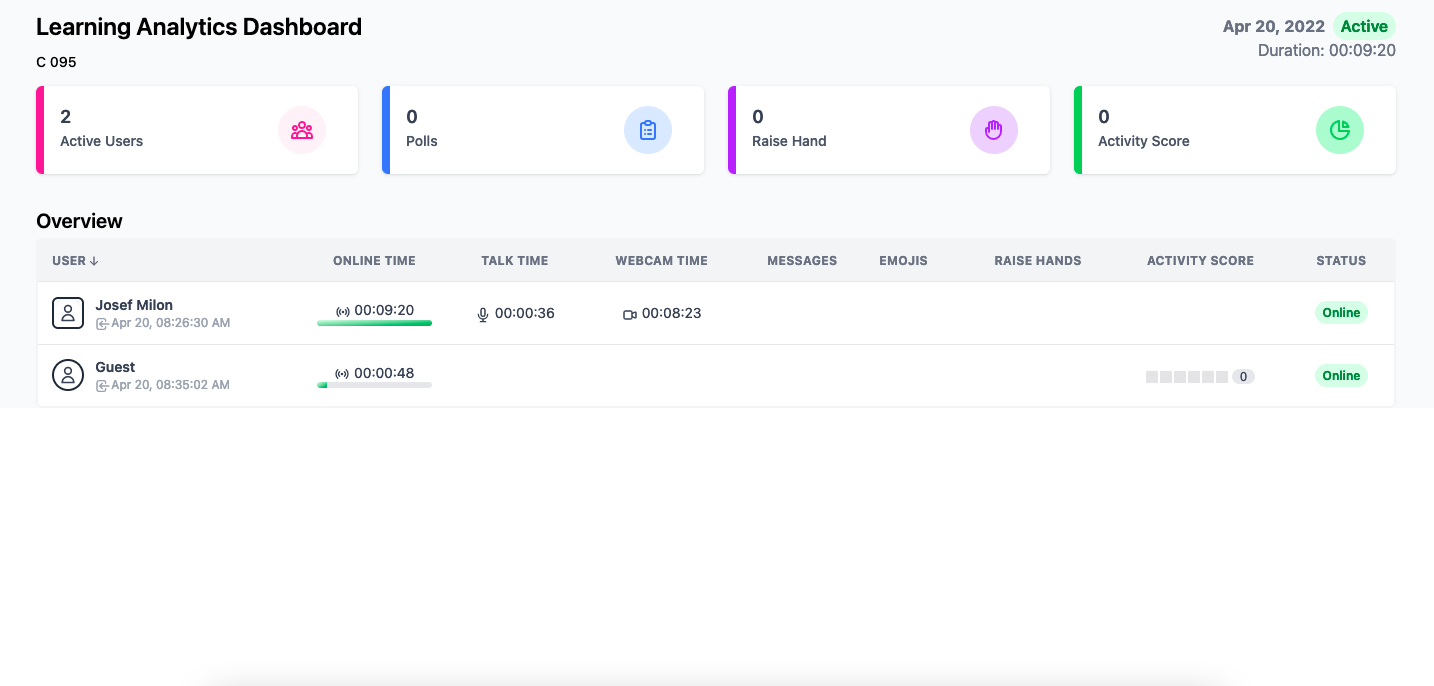
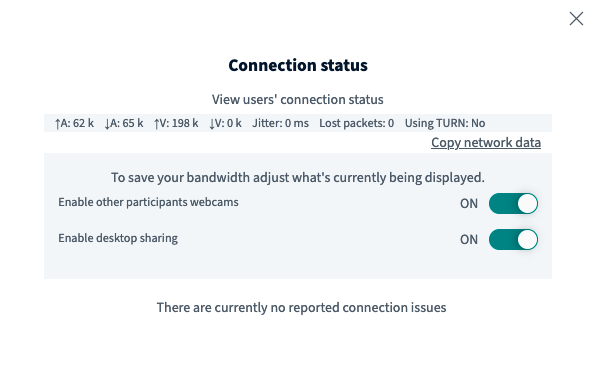
- stav připojení jednotlivých uživatelů dostupný kliknutím na ikonu v pravém horním rohu

- změna pozadí kamery
Našli jste v nápovědě chybnou nebo neúplnou informaci? Dejte nám vědět.