Language Hub, s. r. o.
Language Hub Teachers' Wiki
Virtual classrooms
(Restore this version)
Modified: 29 October 2020, 5:24 PM User: Josef Milon | Language Hub →
Basic parameters
Systems: BigBlueButton 2.2.2, Moodle 3.1.
Technology: HTML5
Minimal requirements: Check the producer webpage
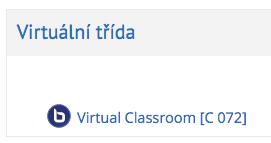
Virtual classroom identification: "Virtual Classroom [Course code]". Example: Virtual Classroom [C 072].: It is a string "https://www.language-hub.org/mod/bigbluebuttonbn/view.php?id=[xxxx], where last digits are unique. This is a permanent link.
Virtual classroom access:
Two options:
-
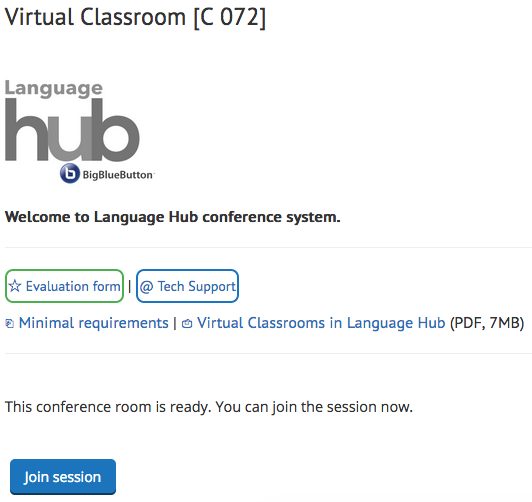
- Main Page > Dashboard > Course > Virtual Classroom > Join lesson
- Permanent link > Join lesson
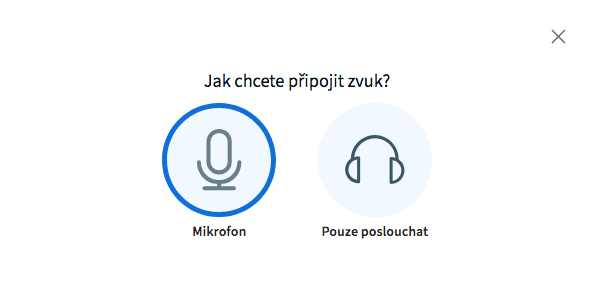
Connect the microphone (your browser will ask you for the permission when being used for the first time
Go through the echo test and confirm the dialogue.
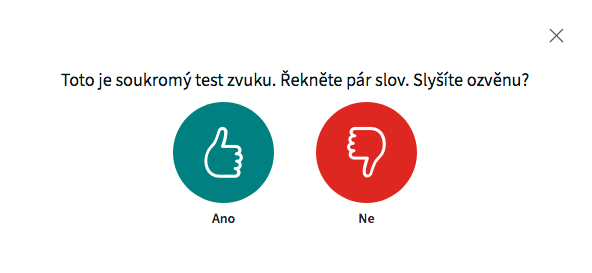
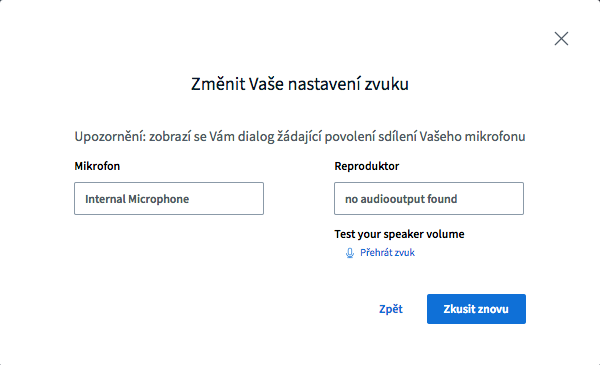
If you can't hear yourself from your speaker, you won't be heard in the classroom. Hit the red button and follow further instructions in the following dialogue
You are now connected to the virtual classroom.
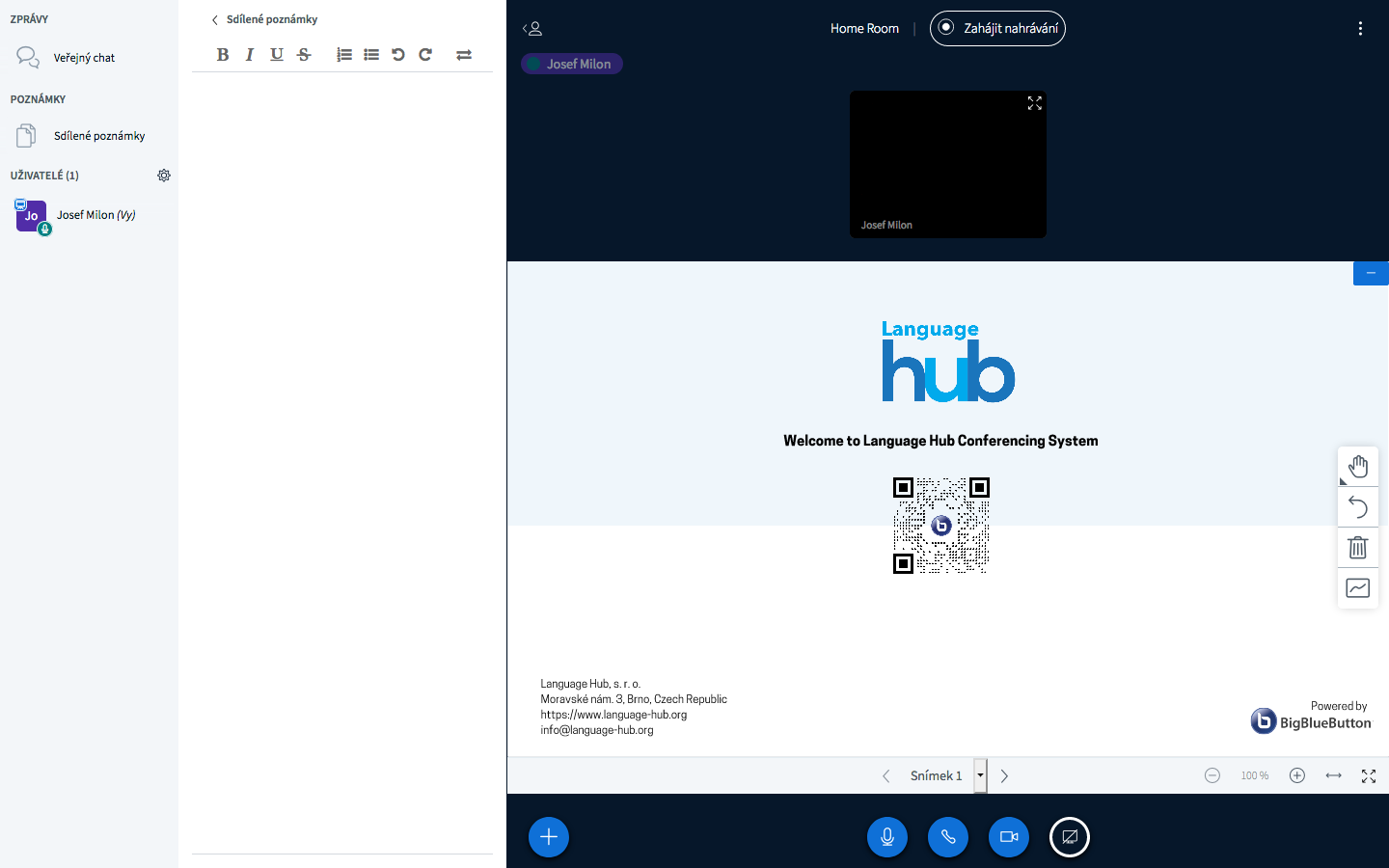
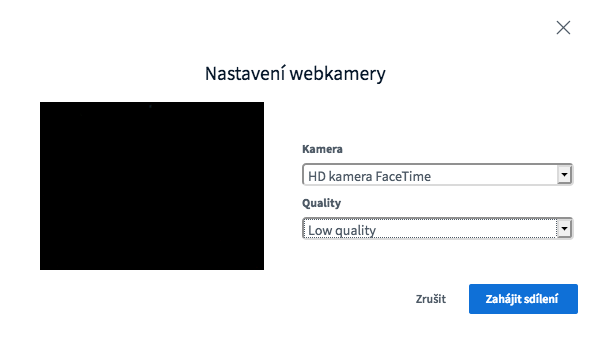
Start sharing your camera by clicking the small rounded button at the bottom of the page{mlang }Spusťte sdílení kamery a povolte její použití v prohlížeči (při prvním použití v prohlížeči).{mlang}
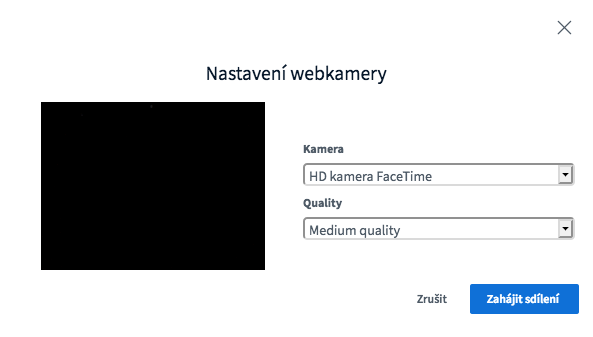
Select "Low quality" if you have slower Internet connection
Modifikace virtuální třídy
Do virtuální třídy je možné předem nahrát prezentační materiál, který se zobrazí účastníkům při vstupu do třídy. V kurzové složce najděte link pro vstup do virtuáln třídy, klikněte na Upravit - Upravit nastavení.

Do části "Presentation content" můžete nahrát svůj soubor.

Nezapomeňte uložit.
Upozornění: ostatní nastavení prosím neměňte, mohlo by to mít vliv na přístup do virtuální třídy.
Upozornění 2: tento soubor se zobrazí pro aktuální lekci. Pro zobrazení v další lekci musíte tento soubor odstranit a nahradit novým.
Prezentace a práce s nimi
Prezenační materiál je ve formátu PDF nebo kompatibilních s Microsoft Office (PPTX, DOCX, ODP). Pro jeho vytváření slouží šablona ve formátu POTX (ke stažení zde: https://www.language-hub.org/hubrepository/bbb_template_canva_extended_2020.potx, 610 KB).
Ve virtuální třídě se v jejím průběhu zobrazí vždy jen posledně nahraný materiál. Pro zachování přístupu k připraveným dokumentům je ukládejte do kurzové složky.
Prosím, mějte připravenou vždy alespoň prázdnou prezentaci, která obsahuje úvodní grafický slide, dvě prázdné bílé stránky pro Vaše poznámky a závěrečný grafický slide. Toto rozložení prosím neměňte. V prezentaci prázdny slide přidejte zkopírováním předešlého. Zachováte tak formátování a barevnost.

Šablony
Aktuální šablona ke stažení:
- světlý režim: https://www.language-hub.org/hubrepository/bbb_template_canva_extended_2020.potx
- tmavý režim: https://www.language-hub.org/hubrepository/bbb_template_canva_extended_dark_2020.potx
Prezenční listina pro virtuální třídu
Pro virtuální třídu se vyplňuje papírová prezenční listina. Podpis studenta/studentů je nahrazen zřetelným symbolem o konání (například fajfkou) a parafou lektora. Soubor pro tisk prezenční listiny vygenerujete v kurzové složce příslušného kurzu. Více ve FAQ: https://www.language-hub.org/mod/wiki/view.php?pageid=803. - neplatné od 07/2020 - vyplňuje se pouze elektronická třídní kniha
Praktické tipy pro práci ve virtuální třídě
Průběžné nahrávání materiálů do probhíhající lekce
Stisknutím tlačítka "+" je možné nahrát do probíhající třídy další materiál, dovolit jeho stažení a průběžně měnit na obrazovce jednotlivé materiály.

Klikněte na "Nahrát prezentaci", v dalším dialogu vyberte dokument z vašeho počítače


Nahrané soubory pak můžete libovolně zobrazovat kliknutím na kulaté tlačítko a potvrzení "Confirm"

Export chatovacího okna
Kdokoliv v probíhající třídě má možnost uložit či zkopírovat probihající chat. Je výhodné chat uložit a nahrát jej do kurzové složky pro pozdější využití studentem.

Upozornění: po odhlášení z mísnosti je chatovací okno vymazáno a není možné jej znovu obnovit.
Sdílené poznámky
Aplikace sdílené poznámky umožňuje kolaborativní práci účastníků na tvorbě/opravě textu. Kdokoliv může napsat v reálném čase text, zasáhnout do něj, naformátovat, či exportovat. Okno sdílených poznámek je možné exportovat do různých formátů a soubor zpřístupnit studentům.


Práce s bílou tabulí
Bílá tabule obsahuje řadu nástrojů, které můžete použít pro vizualizaci myšlenek. Můžete podtrhávat, psát různými barvami a tloušťkami, vytvářet geometrické tvary, kopírovat text z jiných aplikací.

Co když
Dojde k výpadku internetu
Systém udržuje ve své paměti aktuální třídu. Dokud se nedohlásíte z třídy nebo ze systému, můžete se kdykoliv do třídy vrátit a veškerý obsah bude zachován. Uvidíte tedy nahrané materiály, záznamy na bílé tabuli, obsah chatovacího okna. Toto pravidlo platí i pro studenty. V případě, že něco přestane fungovat, počkejte chvíli, proveďte obnovení okna prohlížeče a znovu vstupte do třídy.
Přestane fungovat zvuk nebo kamera
Obnovte okno prohlížeče, spusťe znovu kliknutím na příslušná tlačítka jednotlivé komponenty. V případě pokračující nefunkčnosti ověřte prosím připojení vašich zařízení (baterie v bezdrátovém headsetu, vypadlý konektor...). Nebude-li ani poté systém fungovat, obratťe se na info@language-hub.org nebo zavolejte na +420 544 212 355.
Připravený soubor se nezobrazuje v okně virtuální třídy
Nahrejte soubor z Vašeho počítače kliknutím na tlačítko "+" v probíhající třídě.
Metodika a metodologie online výuky
Výuka online způsobem se s kontaktní výukou samozřejmě překrývají, předmětem činnosti je stále vzdělávání. Online výuka je náročnější na přípravu, neboť v průběhu online lekce je výrazně méně prostoru na improvizaci ze strany učitele. Obecným doporučením je připravovat cca 1,5 násobek objemu materiálu a obsahu než je plánovaný čas lekce.
Lektor je nucen v průběhu online lekce nejenom učit, ale zároveň ovládat technicky systém, používat myš, klávesnici, sluchátka, být v záběru kamery. Není moc času na odpočinek v průběhu lekce, protože tempo je možné velmi rychle ztratit řešením technických detailů. Je potřeba přemýšlet o krok až dva před aktuální průběh.
Mějte prosím připravenou prezentaci, která splňuje kvalitativni a technické nároky dané tímto návodem (vizte Prezentace a práce s nimi).
{mlang}
Is the information on this page incomplete or incorrect? Let us know.